
iPhoneのロック画面にメモを表示する2つの方法|大きく出す・ずっと出す
StickyNote ホーム画面に付箋を貼れるメモ帳アプリ
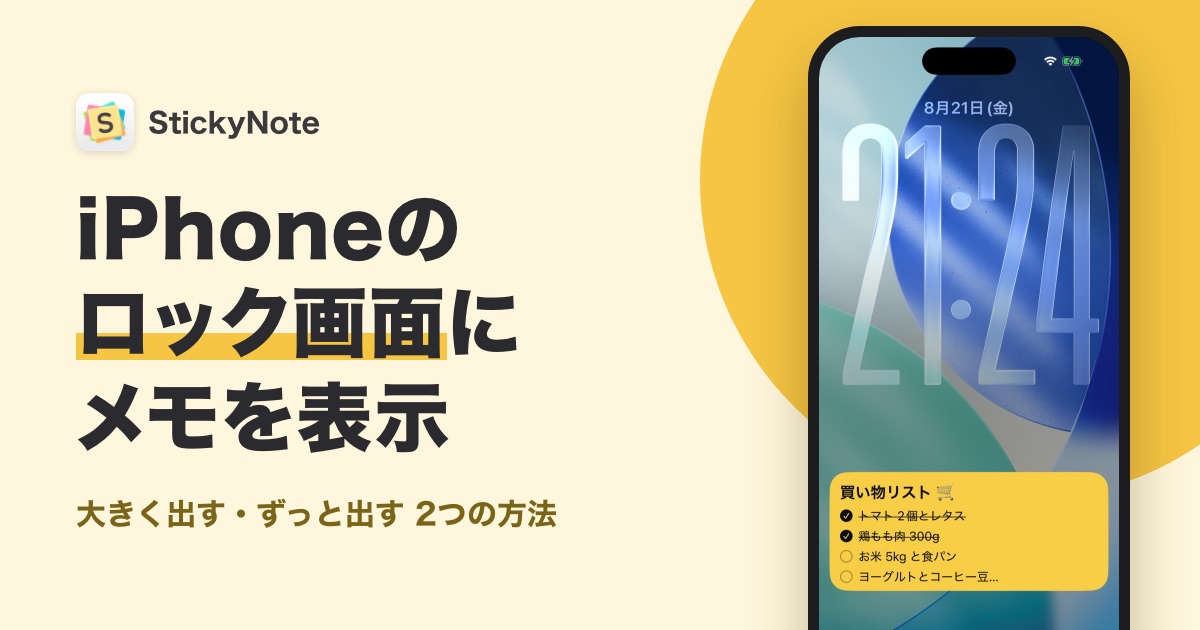
iPhoneのロック画面にメモを表示しておけば、ロックを解除しなくても、画面をつけるだけで書いたことを確かめられます。お店で買い物リストを見るときも、アプリを開いてメモを探す必要がありません。
iPhoneのロック画面にメモを表示するには、付箋メモアプリ「StickyNote」を使います。StickyNoteは、メモをホーム画面やロック画面に付箋のように貼れる、無料の付箋メモアプリです。表示のしかたは2つあり、どちらもアプリのインストールから数分でできます。
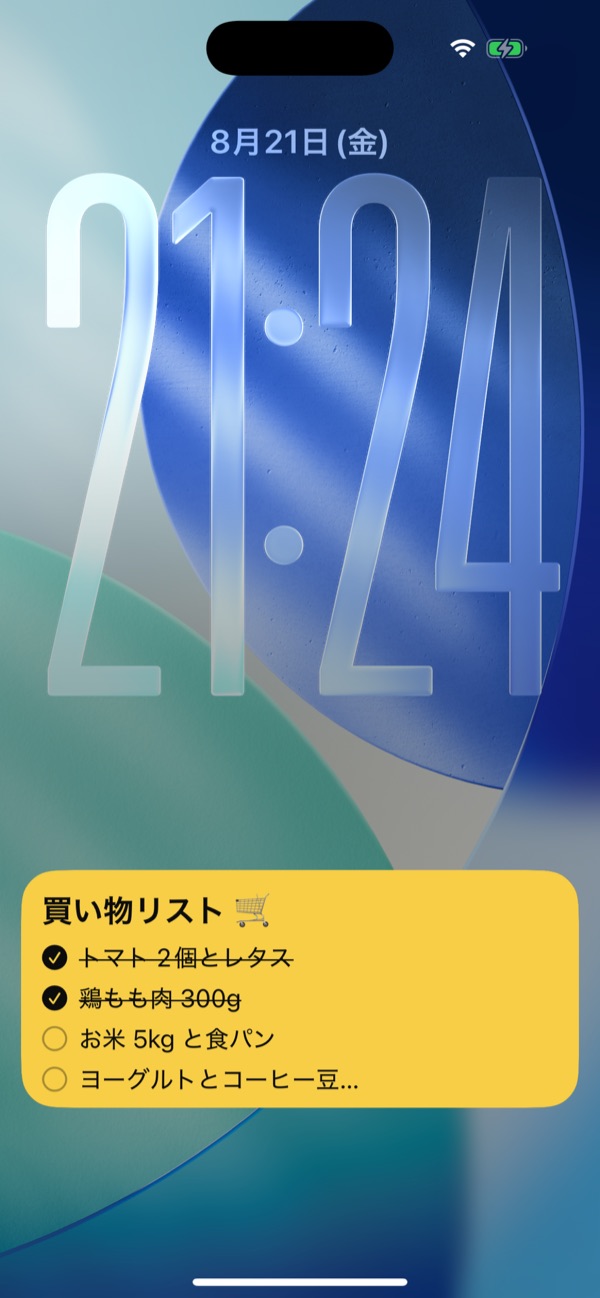
ロック画面にメモを表示すると、こんなことができます
ロック画面は、時刻や通知を見るたびに目にする場所です。ここに出しておくと便利なメモには、たとえば次のようなものがあります。
- 買い物リスト … お店でiPhoneの画面をつけるだけで、買うものが分かります。チェックリストにしておけば、買ったものをロック画面のままチェックできます
- 旅行や出張の持ち物 … 出かける前の確認に。出発するまでの間だけ出しておけます
- 目標や自分への一言 … 「毎日30分歩く」など、短い言葉をいつも見える場所に置いておけます
- 今日の予定 … 時間と場所を書いておけば、ロックを解除せずに確かめられます
ロック画面にメモを表示する2つの方法
StickyNoteでは、ロック画面にメモを出す方法が2つあります。
| 「ロック画面に表示」 | ロック画面のウィジェット | |
|---|---|---|
| 表示のされ方 | 画面の下のほうに大きく | 時計の下の小さな枠に |
| 表示できる時間 | 最大8時間(iOSの仕様) | 外すまでずっと |
| ロック画面でのチェック | できる | できない(タップするとアプリが開く) |
| 向いているメモ | 買い物リストや持ち物など、今だけ見たいメモ | 目標や一言など、毎日見る短いメモ |
迷ったときは、その時だけ見たいメモは「ロック画面に表示」、毎日見るメモはウィジェット、と覚えておくと選びやすくなります。
ロック画面にメモを表示する手順
手順1:StickyNoteアプリをインストールする
下のリンクからApp Storeを開いて、StickyNoteアプリをインストールします。

アプリのインストール方法を詳しくみる
- ここをタップして、App StoreのStickyNoteのページを開きます
- 「入手」をタップします。確認の画面が出たときは、画面の案内に沿って進めます
- インストールが終わったら「開く」をタップして、アプリを起動します
App Storeでは「メモ帳 シンプルな付箋メモアプリ・ホーム画面に貼れるノート」という名前で表示されます。
手順2:アプリを開いて、メモを書く
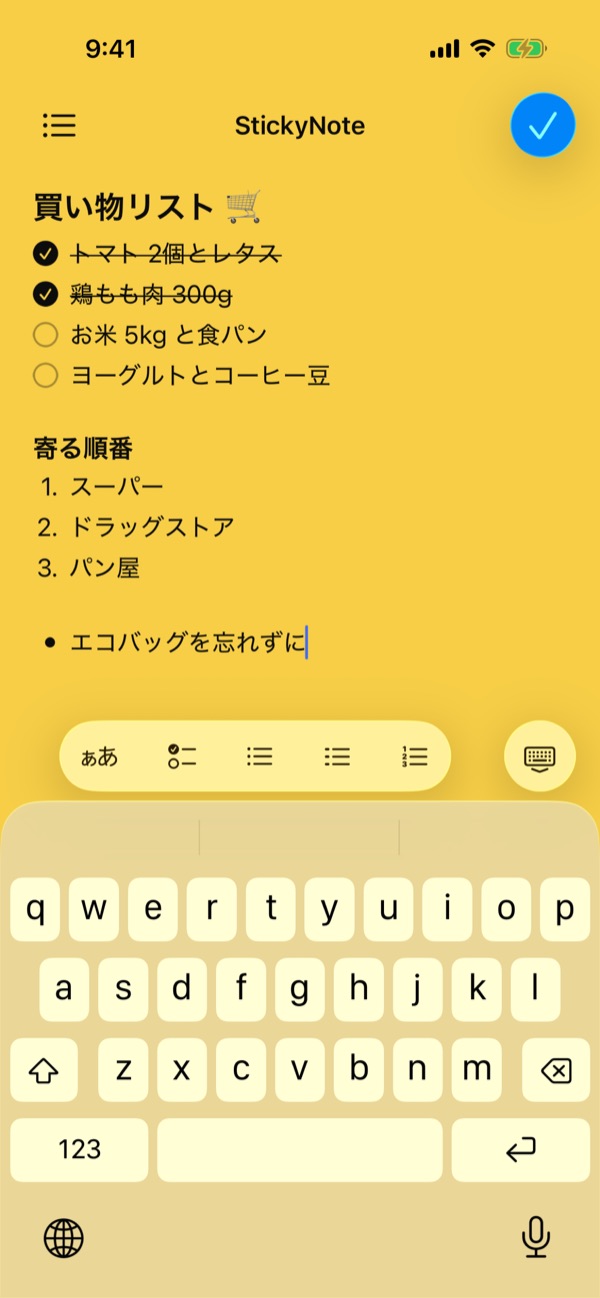
StickyNoteを開くと、メモが1枚用意された状態で、メモの画面が表示されます。ここに、ロック画面に出したいことを書きます。
買い物リストは、キーボードの上のチェックリストのボタンでチェックリストにしておくと、ロック画面のままチェックできて便利です。
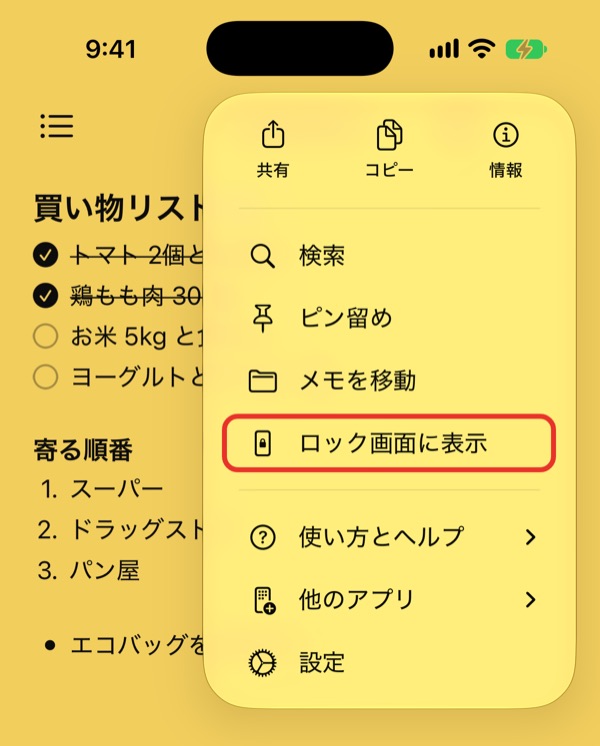
手順3:「ロック画面に表示」を選ぶ
- メモの画面の右上の「…」のボタンをタップします
- 「ロック画面に表示」を選びます
- iPhoneをロックして、画面をつけます
これで、ロック画面にメモが大きく表示されます。
ロック画面からメモを消す方法
- ロック画面に出しているメモを、StickyNoteで開きます
- 右上の「…」のボタンをタップして、「ロック画面から消す」を選びます
消さなくても、iOSの仕様で最大8時間たつと、自動的に表示が終わります。
ロック画面のウィジェットで、いつも表示する
ずっと出しておきたいメモは、ロック画面のウィジェットとして貼ります。手順2でメモを書いたあと、次のように置きます。
- ロックを解除した状態で、ロック画面を長押しします
- 「カスタマイズ」をタップし、「ロック画面」を選びます
- 時計の下のウィジェットの枠をタップします
- 一覧から「StickyNote」をタップし、ウィジェットをタップして追加します
- 右上の「完了」をタップします
ロック画面のウィジェットは、横長の1種類です。枠が小さいので、2〜3行の短いメモが読みやすい大きさです。
ウィジェットに表示するメモを切り替える方法
- ロック画面を長押しして「カスタマイズ」をタップし、「ロック画面」を選びます
- 時計の下のStickyNoteのウィジェットをタップします
- 「表示するメモ」をタップして、表示したいメモを選びます
もっと便利に使うコツ
買い物リストは、ロック画面のままチェックする
「ロック画面に表示」で出したメモは、チェックボックスをタップするだけで、ロックを解除せずにチェックを付けたり外したりできます。カゴを持ったまま、買ったものから順にチェックできます。
ロック画面のウィジェットでは、チェックは切り替えられません。タップするとアプリが開きます。
いくつかのメモを、同時にロック画面に出す
「ロック画面に表示」は、複数のメモを同時に表示できます。買い物リストと帰りに寄る所のメモを一緒に出す、といった使い方ができます。
おすすめの使い分け
- スーパーでの買い物は「ロック画面に表示」。 お店に着く前に出しておき、買い終わったら消します
- 旅行や出張の持ち物も「ロック画面に表示」。 出発の前だけ出しておけば、忘れ物の確認に使えます
- 毎朝の目標や自分への一言は、ロック画面のウィジェット。 短い言葉をずっと出しておけます
- よく見るメモは、ホーム画面にも。 ホーム画面に貼る手順はiPhoneのホーム画面にメモを貼る方法で紹介しています
よくある質問
StickyNoteは無料で使えますか
無料で使えます。有料プランに入ると、広告が表示されなくなったり、自分の写真を背景にする機能など、様々な追加機能をご利用いただけます。
ロック画面に出したメモは、いつまで表示されますか
「ロック画面に表示」で出したメモは、iOSの仕様で最大8時間たつと自動的に終わります。それより前に消したいときは、メモのメニューの「ロック画面から消す」を選びます。ずっと出しておきたいメモは、ロック画面のウィジェットを使います。
メモを書き換えると、ロック画面のメモも変わりますか
変わります。アプリでメモを書き換えると、ロック画面のメモも新しい内容になります。出し直す必要はありません。
ホーム画面にもメモを貼れますか
貼れます。ホーム画面のウィジェットとして貼る手順は、iPhoneのホーム画面にメモを貼る方法で紹介しています。