iPhoneのホーム画面にメモを貼る方法|付箋ウィジェットの置き方
StickyNote ホーム画面に付箋を貼れるメモ帳アプリ
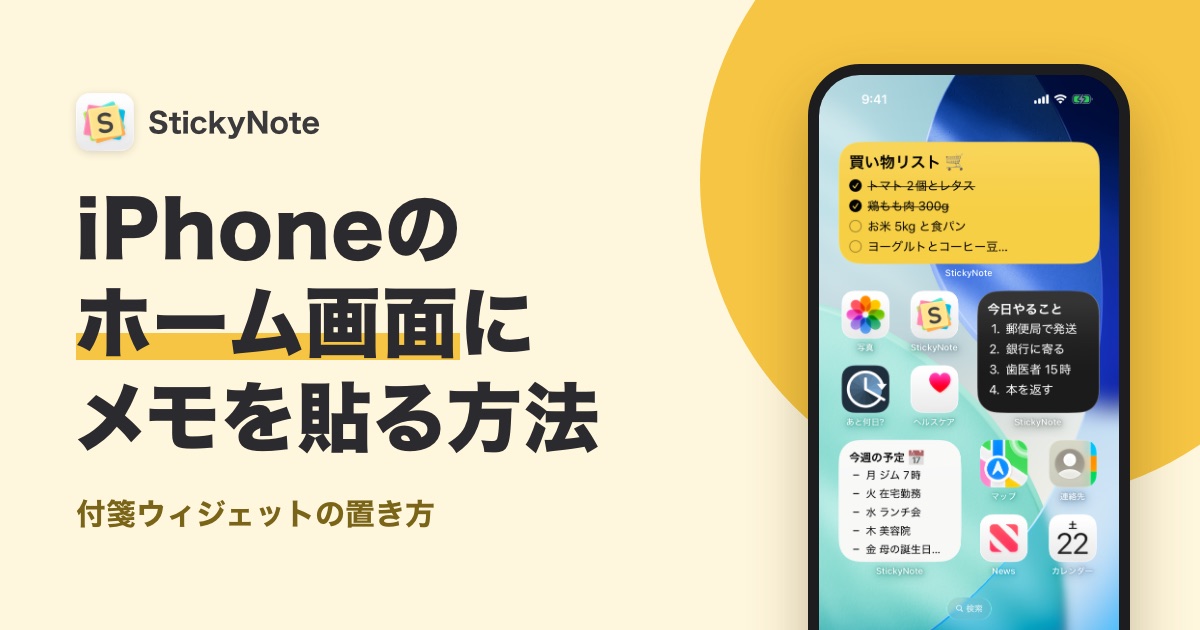
iPhoneのホーム画面にメモを貼っておけば、iPhoneを手に取るたびに、書いたことが目に入ります。アプリを開いてメモを探す必要もありません。
iPhoneのホーム画面にメモを貼るには、付箋メモアプリ「StickyNote」を使います。StickyNoteは、メモをホーム画面に付箋のように貼れる、無料の付箋メモアプリです。アプリのインストールから貼り終えるまで、数分でできます。
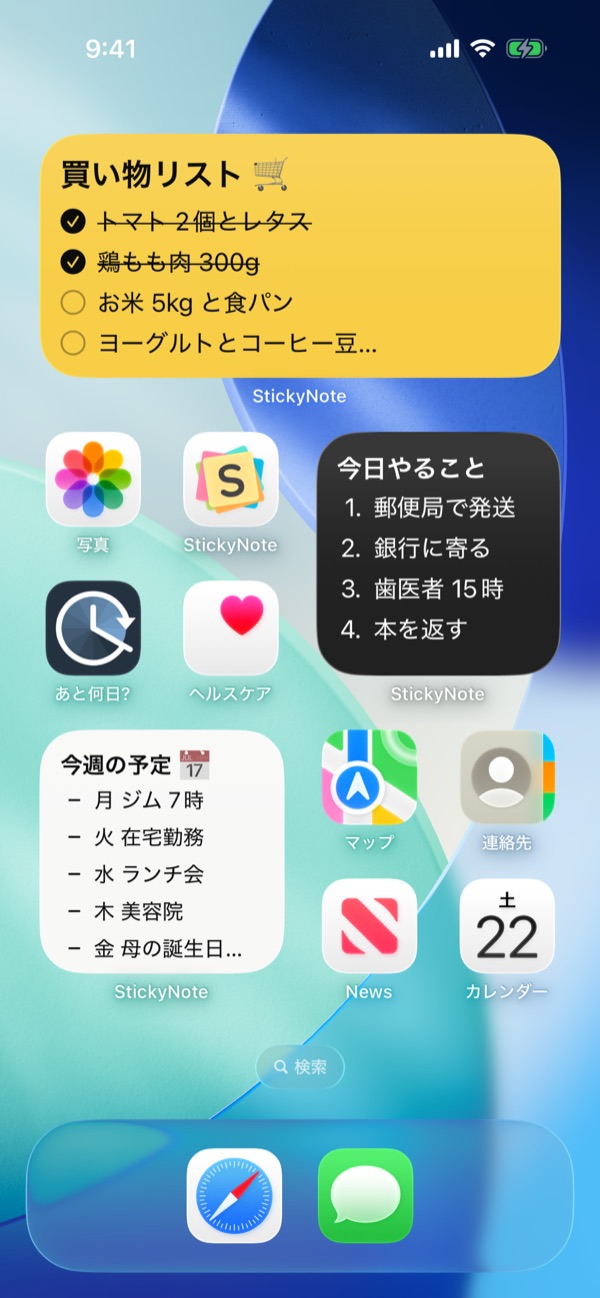
ホーム画面にメモを貼ると、こんなことができます
ホーム画面は、iPhoneを使うたびに目にする場所です。ここに貼っておくと便利なメモには、たとえば次のようなものがあります。
- 買い物リスト … お店でホーム画面を開くだけで、買うものが分かります。チェックリストにしておけば、買ったものをホーム画面のままチェックできます
- やることリスト … 今日やることを貼っておくと、iPhoneを見るたびに思い出せて、やり忘れが減ります
- 目標 … 「毎日30分歩く」「今月は5万円ためる」など、いつも見える場所に書いておけば、毎日意識できます
- 今週の予定 … 曜日ごとの予定や、忘れたくない日付をまとめておけます
ホーム画面にメモを貼る手順
手順1:StickyNoteアプリをインストールする
下のリンクからApp Storeを開いて、StickyNoteアプリをインストールします。

アプリのインストール方法を詳しくみる
- ここをタップして、App StoreのStickyNoteのページを開きます
- 「入手」をタップします。確認の画面が出たときは、画面の案内に沿って進めます
- インストールが終わったら「開く」をタップして、アプリを起動します
App Storeでは「メモ帳 シンプルな付箋メモアプリ・ホーム画面に貼れるノート」という名前で表示されます。
手順2:アプリを開いて、メモを書く
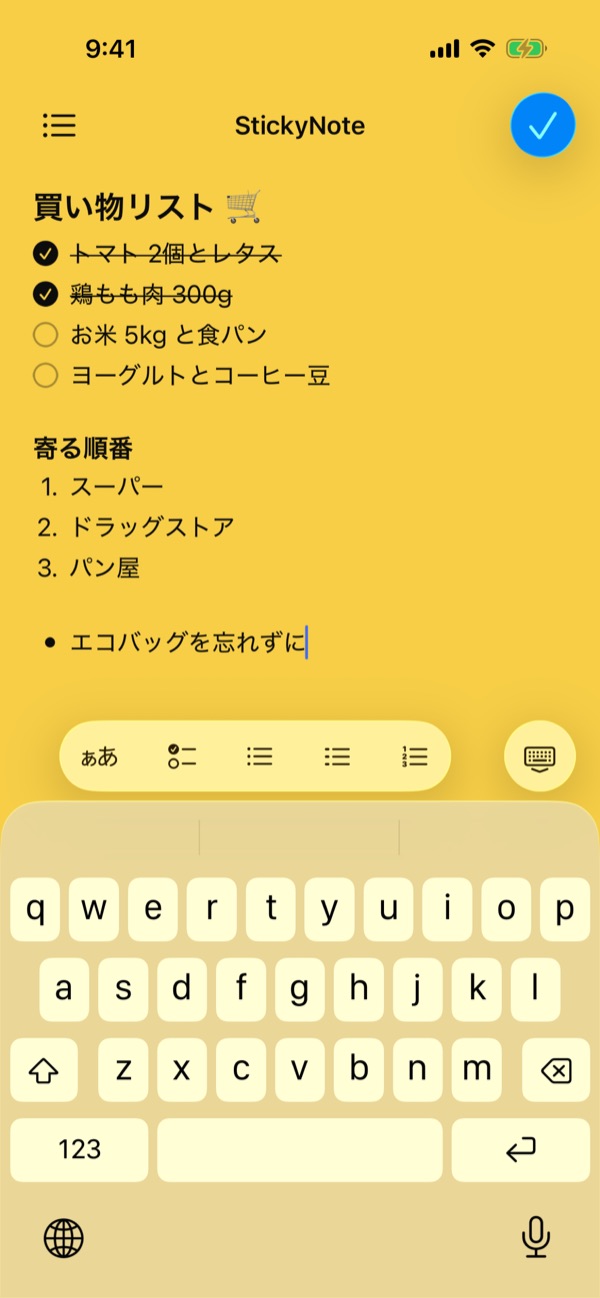
StickyNoteを開くと、メモが1枚用意された状態で、メモの画面が表示されます。ここに、ホーム画面に貼りたいことを書きます。
手順3:ホーム画面にウィジェットを置く
メモは、ホーム画面の「ウィジェット」として貼ります。
- ホーム画面の、アイコンの無い場所を長押しします(アイコンが揺れ始めます)
- 左上の「編集」をタップし、「ウィジェットを追加」を選びます
- 「ウィジェットを検索」の欄に「StickyNote」と入力して、出てきたStickyNoteをタップします
- 左右にスワイプしてウィジェットの大きさを選び、「ウィジェットを追加」をタップします
- 置きたい場所までドラッグして、右上の「完了」をタップします
これで、ホーム画面にメモが表示されます。
ウィジェットの大きさの選び方を詳しくみる
大きさは、貼るメモの長さで選びます。あとから変えたいときは、ウィジェットを置き直します。
| 大きさ | 向いているメモ |
|---|---|
| 小 | 一言のメモや目標など、短いもの |
| 中 | 3〜5行のやることや、今日の予定 |
| 大 | 買い物リストや持ち物リストなど、長めのリスト |
| 特大(iOS 27以降) | ホーム画面1ページを使う長いリストや、1週間の予定 |
ウィジェットに表示するメモを切り替える方法
- ホーム画面のウィジェットを長押しして、「ウィジェットを編集」を選びます
- 「表示するメモ」をタップして、表示したいメモを選びます
もっと便利に使うコツ
チェックリストや見出しで、見やすくする
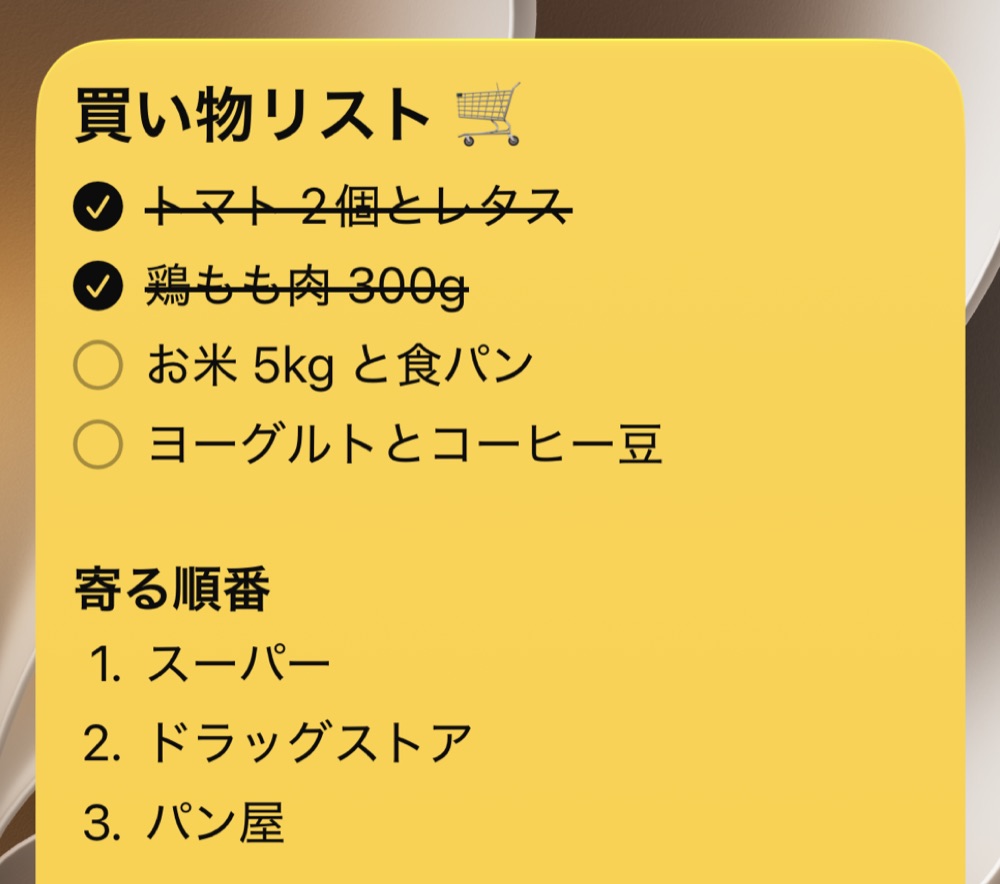
やることリストや買い物リストは、チェックリストにすると便利です。メモを書くときに、キーボードの上のチェックリストのボタンをタップすると、行の先頭にチェックボックスが付きます。ホーム画面に貼ったあとも、チェックボックスをタップするだけで、アプリを開かずにチェックできます。
長いメモは、キーボードの上の見出しボタンから「見出し」を選んで区切ると、読みやすくなります。他にも、箇条書きや番号付きのリストも使えます。
背景の色を変えて、メモを見分けやすくする
メモを開いて、右上のパレットのアイコン(表示設定)をタップすると、背景やフォントを変えられます。背景は「カラー背景」「ノート背景」「写真背景」「パターン背景」から選べます。
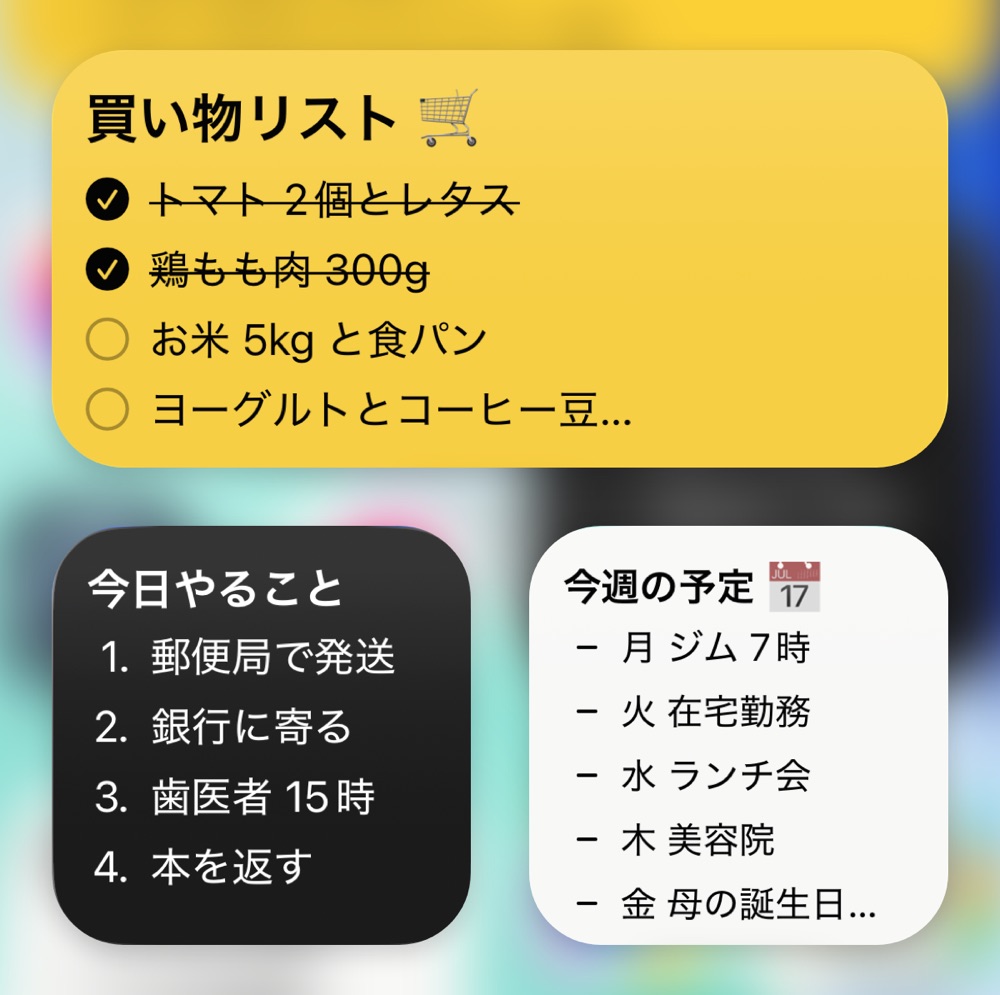
買い物リストは黄色、やることは黒のように用途ごとに色を決めておくと、文字を読む前にどのメモか分かります。
おすすめの貼り方
- 毎日見るメモは、1ページ目の上のほうに。 今日やることや目標は、ホーム画面を開いてすぐ目に入る場所に置きます
- 用途ごとにメモを分けて、何枚も貼る。 ウィジェットごとに表示するメモを切り替えると、買い物リスト・やること・目標を別々に貼れます
- 短い一言は「小」ウィジェットで。 アイコン4つ分の大きさなので、場所を取りません
よくある質問
StickyNoteは無料で使えますか
無料で使えます。有料プランに入ると、広告が表示されなくなったり、自分の写真を背景にする機能など、様々な追加機能をご利用いただけます。
メモを書き換えると、ホーム画面のメモも変わりますか
変わります。アプリでメモを書き換えると、ホーム画面のメモも新しい内容になります。貼り直す必要はありません。
ロック画面にもメモを表示できますか
できます。ロック画面のウィジェットとして置くほか、メモのメニューの「ロック画面に表示」を選ぶと、買い物の間だけロック画面に大きく出すこともできます。