아이폰 홈화면에 메모 붙이는 방법|포스트잇 위젯 사용법
Sticky Notes 홈 화면에 포스트잇을 붙일 수 있는 메모장 앱
아이폰 홈화면에 메모를 붙여 두면, 아이폰을 들 때마다 적어 둔 내용이 눈에 들어옵니다. 앱을 열고 메모를 찾을 필요도 없습니다.
아이폰 홈화면에 메모를 붙이려면 포스트잇 메모 앱 「Sticky Notes」를 사용합니다. Sticky Notes는 홈 화면에 포스트잇처럼 메모를 붙일 수 있는 무료 메모 앱입니다. 앱 설치부터 메모를 붙이기까지 몇 분이면 충분합니다.
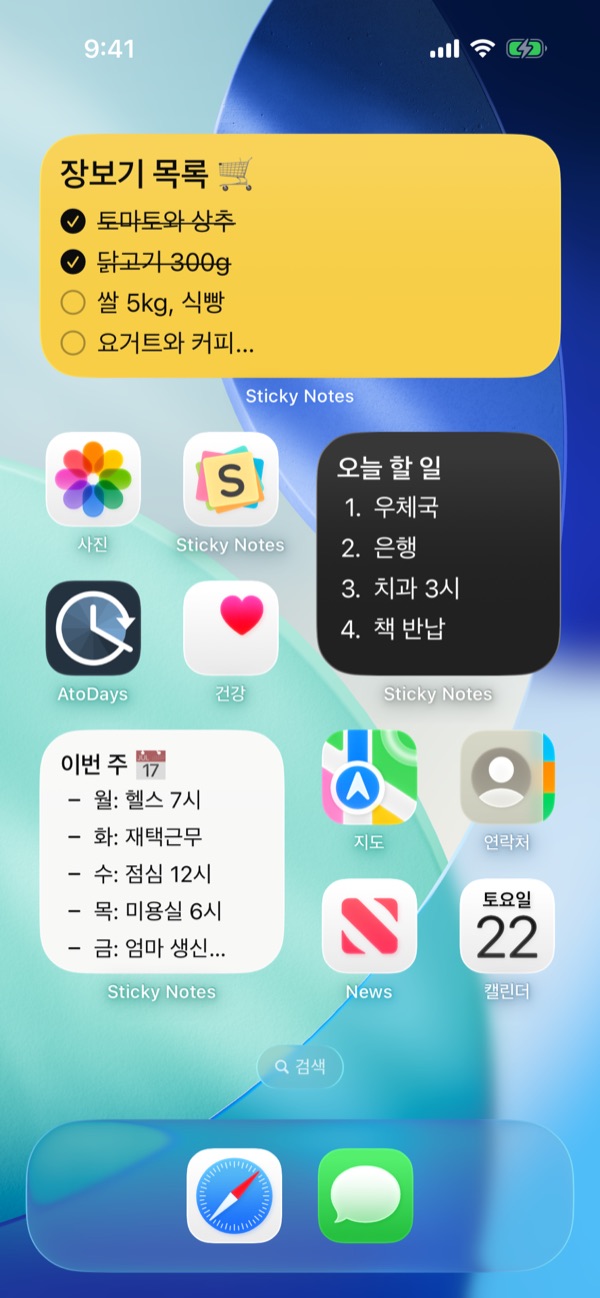
아이폰 홈화면에 메모를 붙이면 이런 것을 할 수 있습니다
홈 화면은 아이폰을 쓸 때마다 보게 되는 곳입니다. 여기에 붙여 두면 편리한 메모로는 이런 것들이 있습니다.
- 장보기 목록 — 마트에서 홈 화면만 열면 살 것을 바로 확인할 수 있습니다. 체크리스트로 만들어 두면 산 물건을 홈 화면에서 바로 체크할 수 있습니다
- 할 일 목록 — 오늘 할 일을 붙여 두면 아이폰을 볼 때마다 떠올라서 깜빡하는 일이 줄어듭니다
- 목표 — 「매일 30분 걷기」, 「이번 달 50만 원 모으기」처럼 늘 보이는 곳에 적어 두면 매일 의식할 수 있습니다
- 이번 주 일정 — 요일별 일정이나 잊고 싶지 않은 날짜를 한곳에 모아 둘 수 있습니다
아이폰 홈화면에 메모를 붙이는 방법
1단계: Sticky Notes 앱 설치하기
아래 링크에서 App Store를 열고 Sticky Notes 앱을 설치합니다.
 Sticky NotesApp Store에서 무료 다운로드
앱 설치 방법 자세히 보기
- 여기를 탭해서 App Store의 Sticky Notes 페이지를 엽니다
- 「받기」를 탭합니다. 확인 화면이 나타나면 화면의 안내에 따라 진행합니다
- 설치가 끝나면 「열기」를 탭해 앱을 실행합니다
App Store에서는 「Sticky Notes: 메모장 위젯·잠금화면·홈화면」이라는 이름으로 표시됩니다.
2단계: 앱을 열고 메모 쓰기
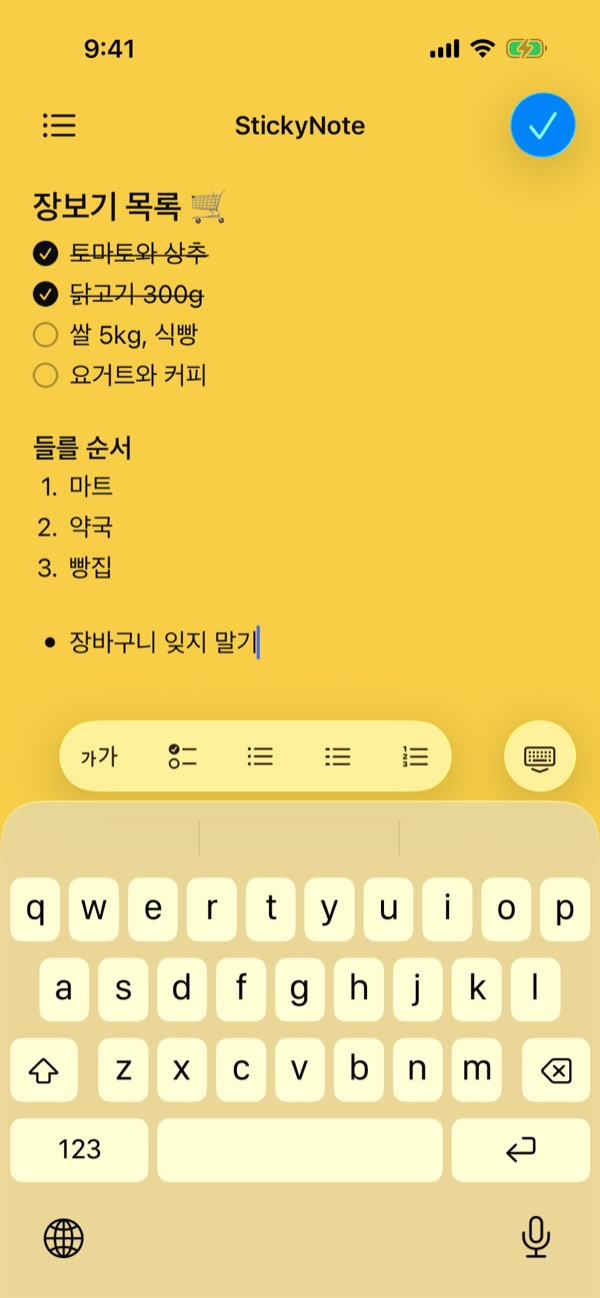
Sticky Notes를 열면 메모 한 장이 준비된 상태로 메모 화면이 나타납니다. 여기에 홈 화면에 붙이고 싶은 내용을 적습니다.
3단계: 홈 화면에 위젯 추가하기
메모는 홈 화면에 「위젯」으로 붙입니다.
- 홈 화면에서 아이콘이 없는 곳을 길게 누릅니다(아이콘이 흔들리기 시작합니다)
- 왼쪽 위의 「편집」을 탭하고 「위젯 추가」를 선택합니다
- 「위젯 검색」 칸에 「Sticky Notes」를 입력하고, 나타난 Sticky Notes를 탭합니다
- 좌우로 스와이프해 위젯 크기를 고르고 「위젯 추가」를 탭합니다
- 원하는 위치로 드래그한 뒤 오른쪽 위의 「완료」를 탭합니다
이제 홈 화면에 메모가 표시됩니다.
위젯 크기 고르는 방법 자세히 보기
크기는 붙일 메모의 길이에 맞춰 고릅니다. 나중에 크기를 바꾸고 싶으면 위젯을 다시 추가합니다.
| 크기 | 어울리는 메모 |
|---|---|
| 작게 | 한 줄 메모나 목표처럼 짧은 것 |
| 중간 | 3~5줄의 할 일이나 오늘 일정 |
| 크게 | 장보기 목록이나 준비물 목록처럼 긴 목록 |
| 특대(iOS 27 이상) | 홈 화면 한 페이지를 쓰는 긴 목록이나 일주일 일정 |
위젯에 표시할 메모를 바꾸는 방법
- 홈 화면의 위젯을 길게 누르고 「위젯 편집」을 선택합니다
- 「표시할 메모」를 탭하고 표시하고 싶은 메모를 고릅니다
더 편리하게 쓰는 요령
체크리스트와 머리말로 보기 좋게 만들기
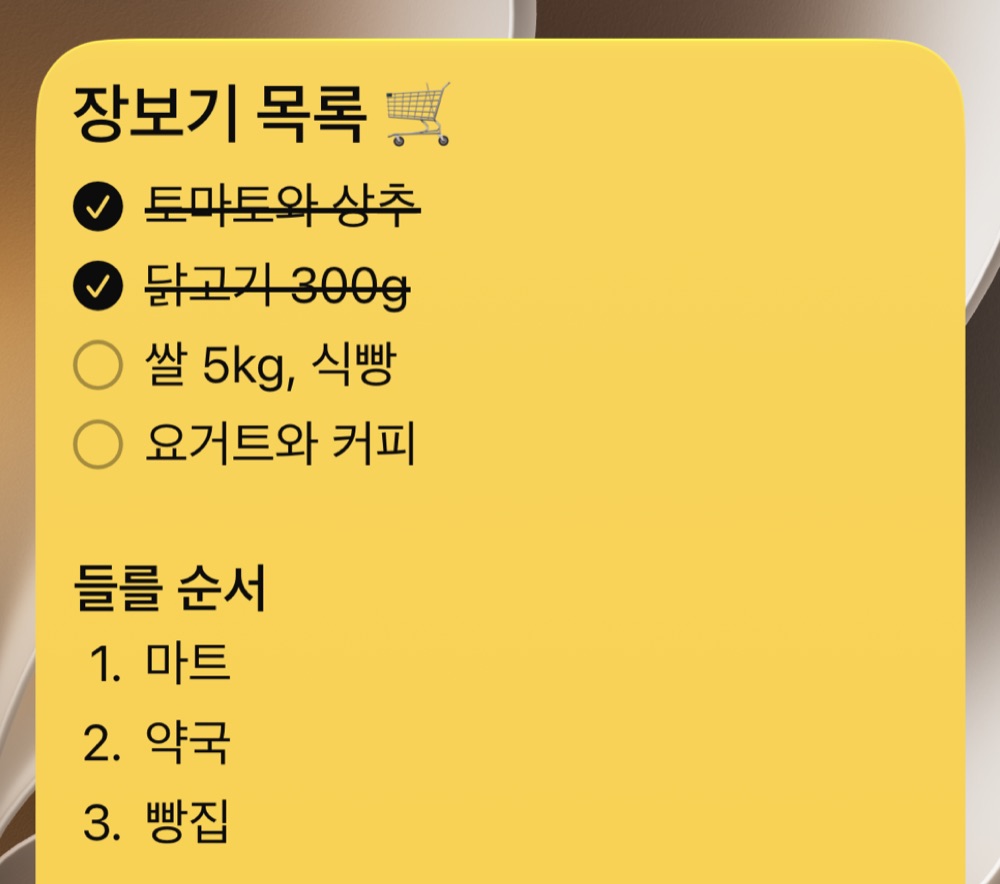
할 일 목록이나 장보기 목록은 체크리스트로 만들면 편리합니다. 메모를 쓸 때 키보드 위의 체크리스트 버튼을 탭하면 줄 앞에 체크박스가 붙습니다. 홈 화면에 붙인 뒤에도 체크박스를 탭하기만 하면 앱을 열지 않고 체크할 수 있습니다.
긴 메모는 키보드 위의 포맷 버튼에서 「머리말」을 골라 나누면 읽기 쉬워집니다. 이 밖에도 글머리 기호 목록과 번호 목록을 쓸 수 있습니다.
배경색을 바꿔 메모를 구분하기
메모를 열고 오른쪽 위의 팔레트 아이콘(표시 설정)을 탭하면 배경과 글꼴을 바꿀 수 있습니다. 배경은 「컬러 배경」, 「노트 배경」, 「사진 배경」, 「패턴 배경」 중에서 고를 수 있습니다.
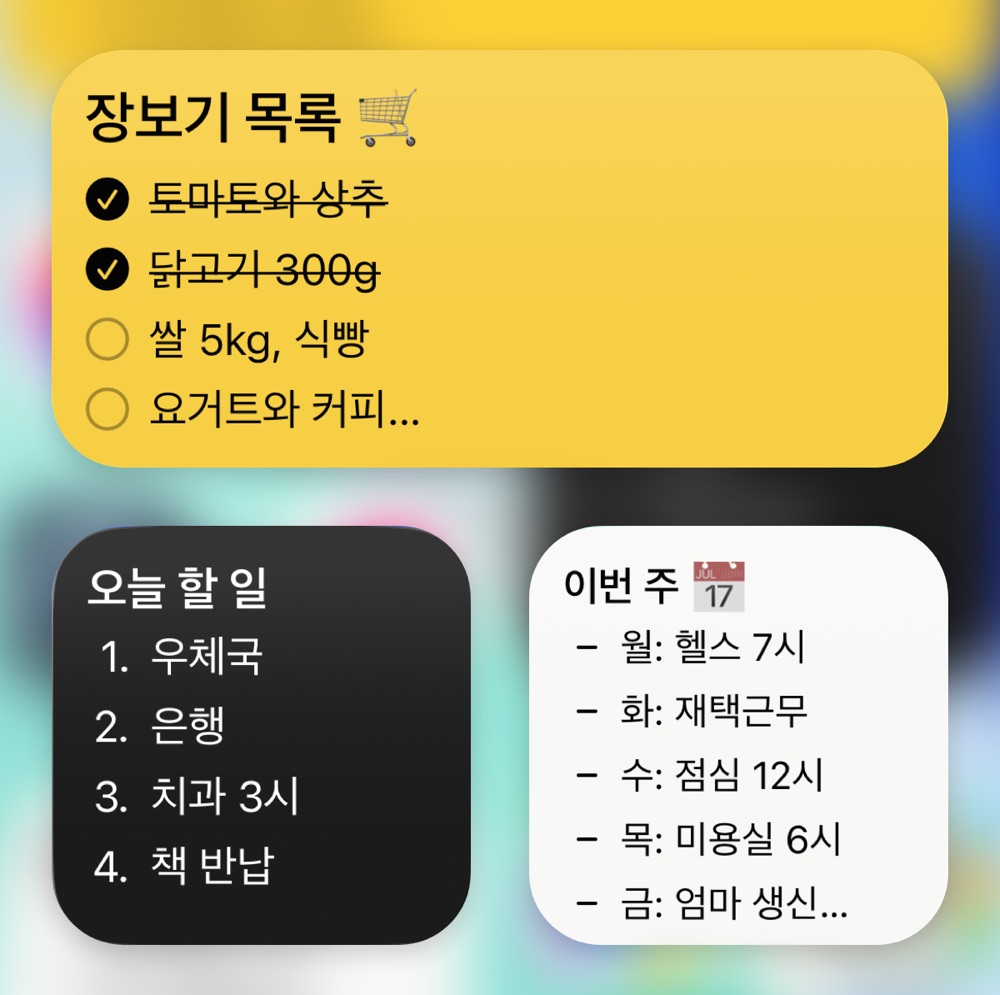
장보기 목록은 노란색, 할 일은 검은색처럼 용도별로 색을 정해 두면 글을 읽기 전에 어떤 메모인지 알 수 있습니다.
추천하는 배치 방법
- 매일 보는 메모는 첫 페이지 위쪽에. 오늘 할 일이나 목표는 홈 화면을 열자마자 보이는 곳에 둡니다
- 용도별로 메모를 나눠 여러 장 붙이기. 위젯마다 표시할 메모를 바꾸면 장보기 목록, 할 일, 목표를 따로따로 붙일 수 있습니다
- 짧은 한마디는 「작게」 위젯으로. 앱 아이콘 4개 크기라서 자리를 많이 차지하지 않습니다
자주 묻는 질문
Sticky Notes는 무료인가요?
무료로 사용할 수 있습니다. 유료 플랜에 가입하면 광고가 표시되지 않고, 직접 찍은 사진을 배경으로 쓰는 기능 등 다양한 추가 기능을 이용할 수 있습니다.
메모를 고치면 홈 화면의 메모도 바뀌나요?
바뀝니다. 앱에서 메모를 고치면 홈 화면의 메모도 새로운 내용으로 바뀝니다. 다시 붙일 필요는 없습니다.
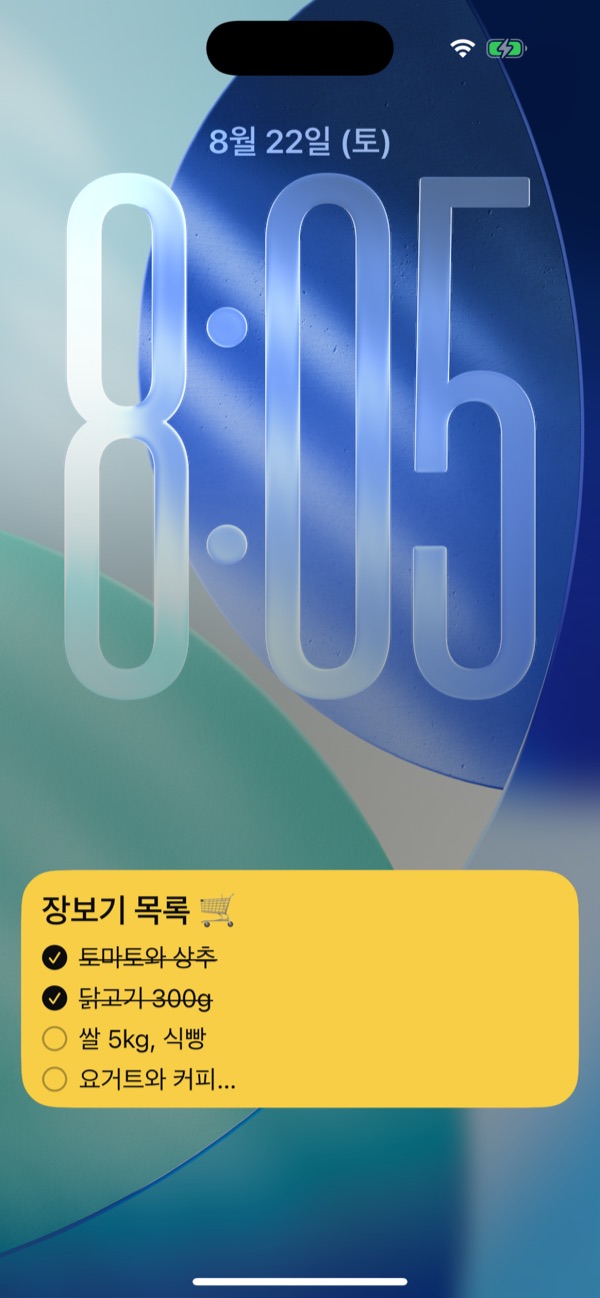
잠금 화면에도 메모를 표시할 수 있나요?
할 수 있습니다. 잠금 화면 위젯으로 추가하는 방법 외에도, 메모 메뉴에서 「잠금 화면에 표시」를 선택하면 장을 보는 동안 잠금 화면에 크게 표시할 수 있습니다.