
iPhoneのホーム画面にカウントダウンのウィジェットを置く方法
あと何日? 大切な日までの残り日数を表示するカウントダウンアプリ
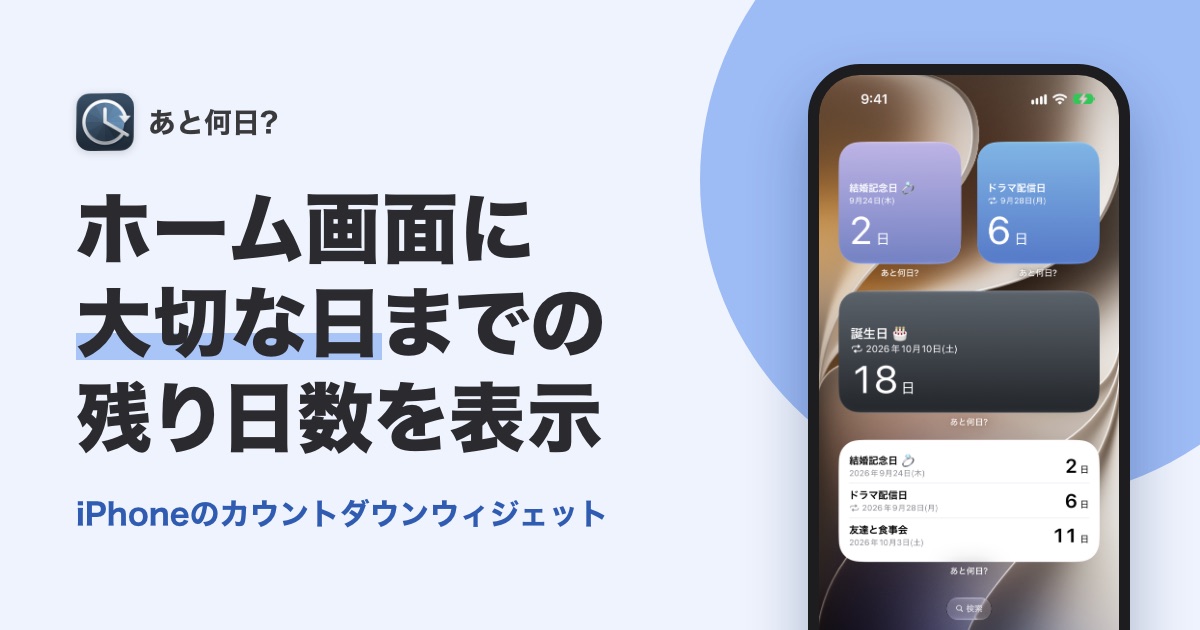
iPhoneのホーム画面にカウントダウンのウィジェットを置くと、大切な日まであと何日かが、iPhoneを手に取るたびに目に入ります。誕生日や記念日、旅行や試験の日まで、アプリを開いて日数を数える必要はありません。
iPhoneのホーム画面にカウントダウンのウィジェットを置くには、カウントダウンアプリ「あと何日?」を使います。あと何日?は、大切な日までの残り日数を、ホーム画面やロック画面に表示できる無料のカウントダウンアプリです。アプリのインストールからウィジェットを置き終えるまで、数分でできます。
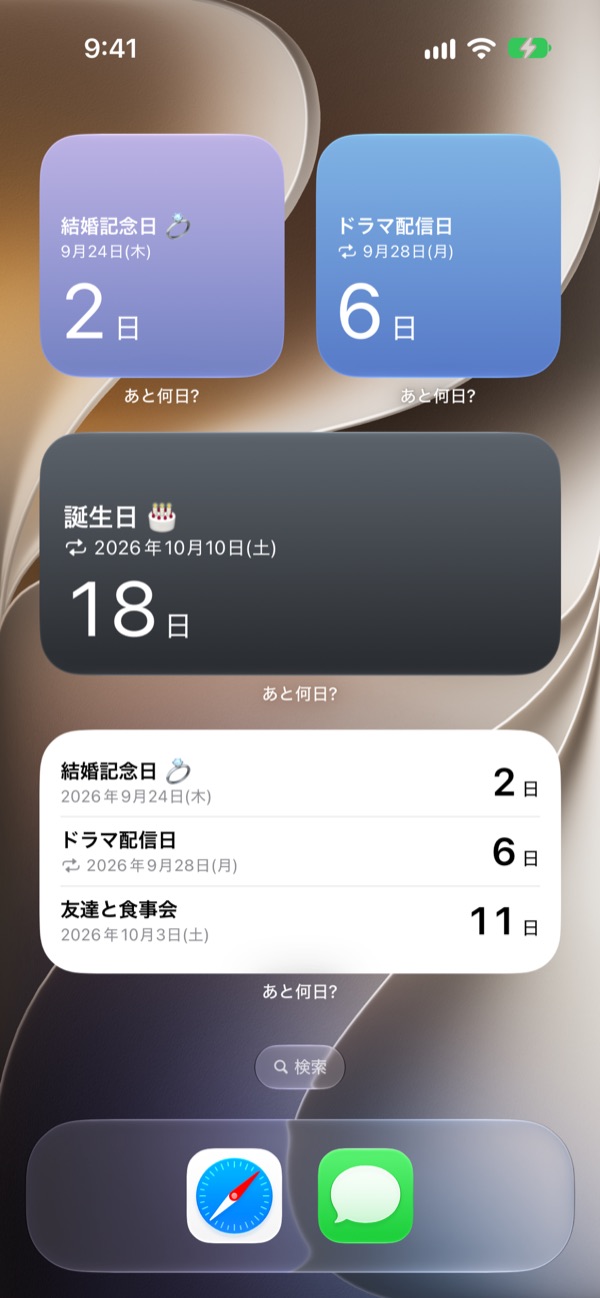
カウントダウンのウィジェットを置くと、こんなことができます
ホーム画面は、iPhoneを使うたびに目にする場所です。ここに残り日数を出しておくと、たとえば次のような使い方ができます。
- 誕生日や記念日を忘れない … 家族や友人の誕生日、結婚記念日までの日数が毎日目に入るので、プレゼントやお祝いの準備に余裕ができます
- 旅行やライブを楽しみに待つ … 出発の日や開演の日までの日数が減っていくのを見ると、当日を待つ時間も楽しくなります
- 試験や締め切りまでの日数を意識する … 残り日数が目に入るだけで、今日やることが決まります
- 給料日や支払日を確かめる … 毎月の繰り返しにしておけば、次の給料日まであと何日かがいつでも分かります
iPhoneのホーム画面にカウントダウンのウィジェットを置く手順
手順1:あと何日?アプリをインストールする
下のリンクからApp Storeを開いて、あと何日?アプリをインストールします。

アプリのインストール方法を詳しくみる
- ここをタップして、App Storeのあと何日?のページを開きます
- 「入手」をタップします。確認の画面が出たときは、画面の案内に沿って進めます
- インストールが終わったら「開く」をタップして、アプリを起動します
App Storeでは「カウントダウン・あと何日? 記念日・誕生日の日数ウィジェット」という名前で表示されます。
手順2:アプリを開いて、カウントダウンしたい日を登録する
あと何日?を開くと、カウントダウンの一覧が表示されます。初めて開いたときは、見本として「お正月」までのカウントダウンが1件入っています。また、通知を許可するかどうかを聞かれます。当日や前日に通知を受け取りたいときは「許可」をタップします。
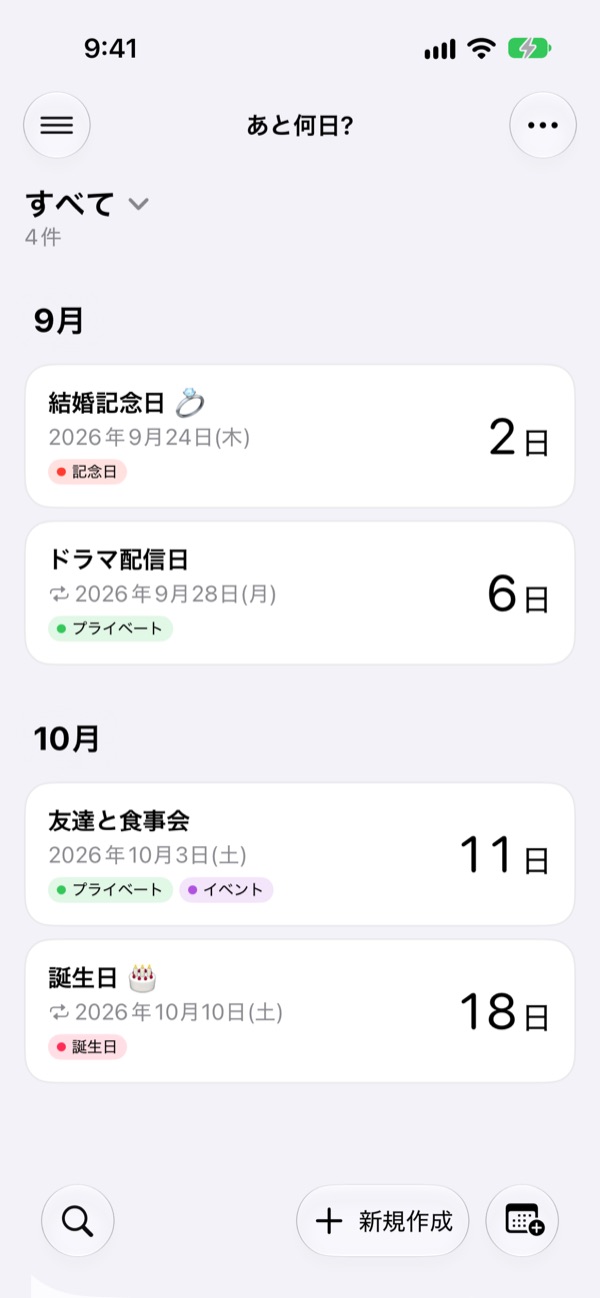
カウントダウンしたい日は、次の手順で登録します。
- 画面下の「新規作成」をタップします
- 「タイトル (必須)」の欄に、「誕生日」「旅行」など、カウントダウンしたいことの名前を入力します
- 「日付と時刻」のカレンダーで、日付を選びます。時刻も決めたいときは「時刻」に切り替えます
- 右上のチェックマークのボタンをタップして、保存します
保存すると、登録した日が一覧に加わり、右側に残り日数が表示されます。
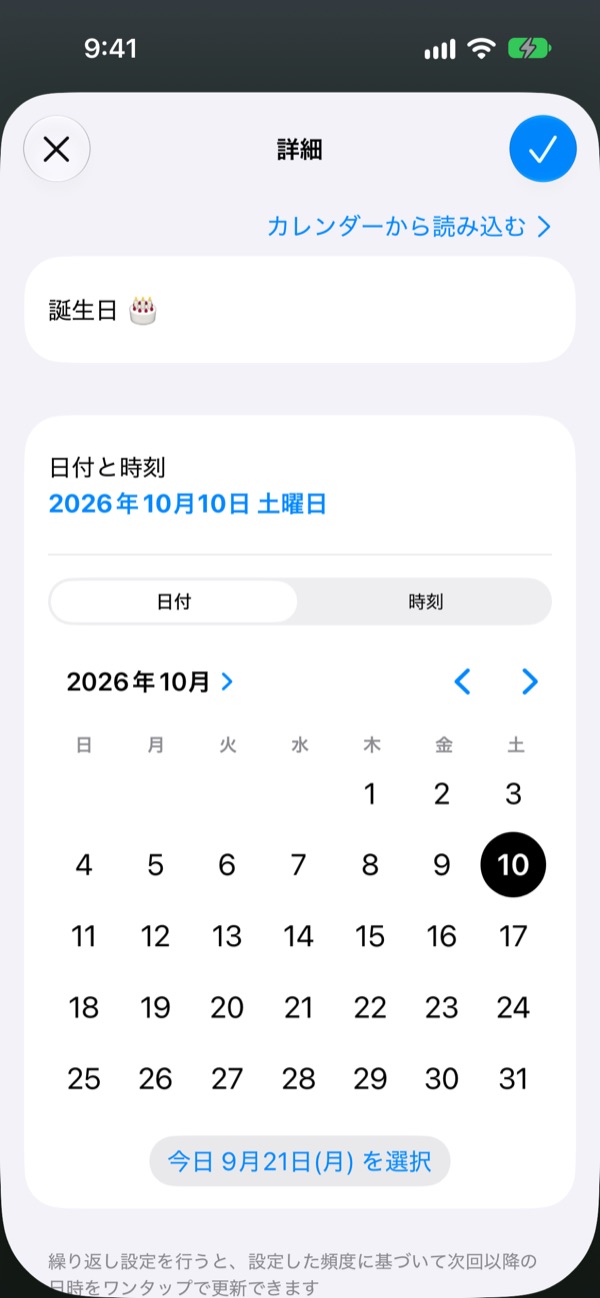
iPhoneのカレンダーの予定から登録する方法を詳しくみる
iPhoneのカレンダーに入っている予定なら、入力しなくても登録できます。
- 登録する画面で「カレンダーから読み込む」をタップします
- 初めてのときは、カレンダーへのアクセスを求められるので「フルアクセスを許可」を選びます
- 登録したい予定を選ぶと、タイトル・日時・繰り返しが自動で読み込まれます
手順3:ホーム画面にウィジェットを置く
登録した日までの残り日数は、アプリの一覧で見られるほか、ホーム画面の「ウィジェット」としても表示できます。ホーム画面に置いておけば、アプリを開かなくても残り日数を確かめられます。
- ホーム画面の、アイコンの無い場所を長押しします(アイコンが揺れ始めます)
- 左上の「編集」をタップし、「ウィジェットを追加」を選びます
- 「ウィジェットを検索」の欄に「あと何日」と入力して、出てきたあと何日?をタップします
- 左右にスワイプして「カウントダウン」の大きさを選び、「ウィジェットを追加」をタップします
- 置きたい場所までドラッグして、右上の「完了」をタップします
これで、ホーム画面に、登録した日までの残り日数が近い順に表示されます。
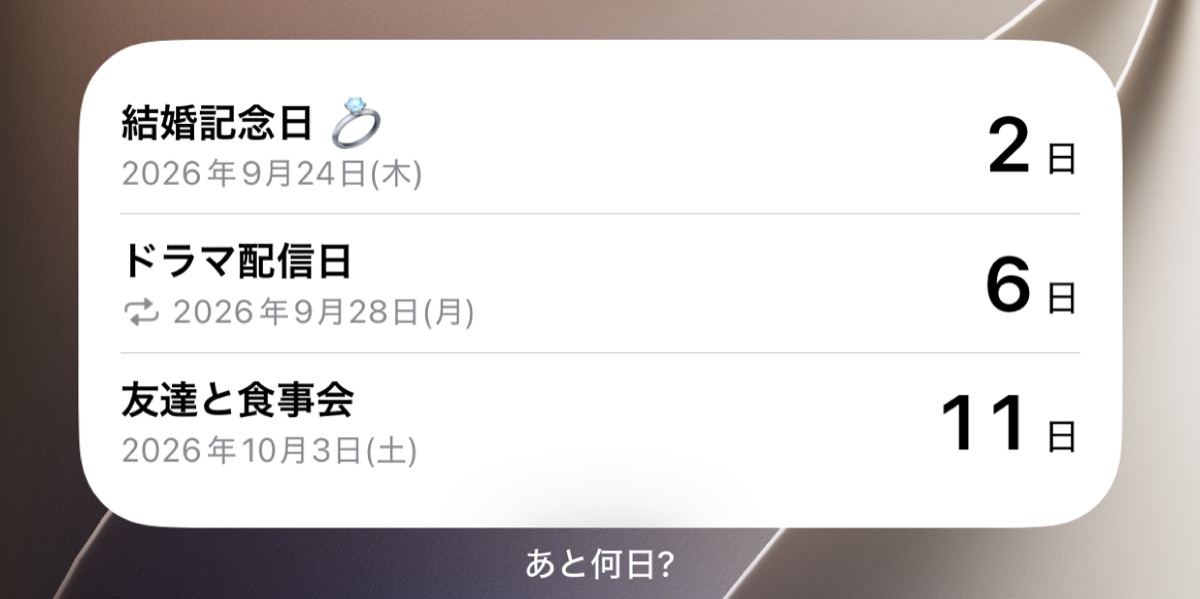
ウィジェットの大きさの選び方を詳しくみる
大きさによって、表示できる日の数が変わります。
| 大きさ | 表示できる日の数 |
|---|---|
| 小 | 2件まで |
| 中 | 3件まで |
| 大 | 6件まで |
| 縦長(iOS 27以降のiPhone) | 9件まで |
ウィジェットに表示する日を絞り込む方法
- ホーム画面のウィジェットを長押しして、「ウィジェットを編集」を選びます
- 「表示」をタップして、「今日」「今週」「今月」「繰り返し」やタグから選びます
タグごとにウィジェットを分けて並べると、仕事用・家族用のように、見たい予定だけをホーム画面に並べられます。
もっと便利に使うコツ
ロック画面にも、残り日数を表示する
ロック画面にもウィジェットを置くと、ロックを解除しなくても残り日数を確かめられます。
- ロック画面を長押しして、「カスタマイズ」をタップします
- 「ロック画面」を選び、時計の下のウィジェットの枠をタップします
- 「あと何日?」を選び、丸形か長方形のウィジェットを追加します
- 右上の「完了」をタップします
ロック画面の「カウントダウン」ウィジェットには、いちばん近い日が自動で表示されます。ウィジェットをタップすると、表示する日をタグなどで絞り込めます。
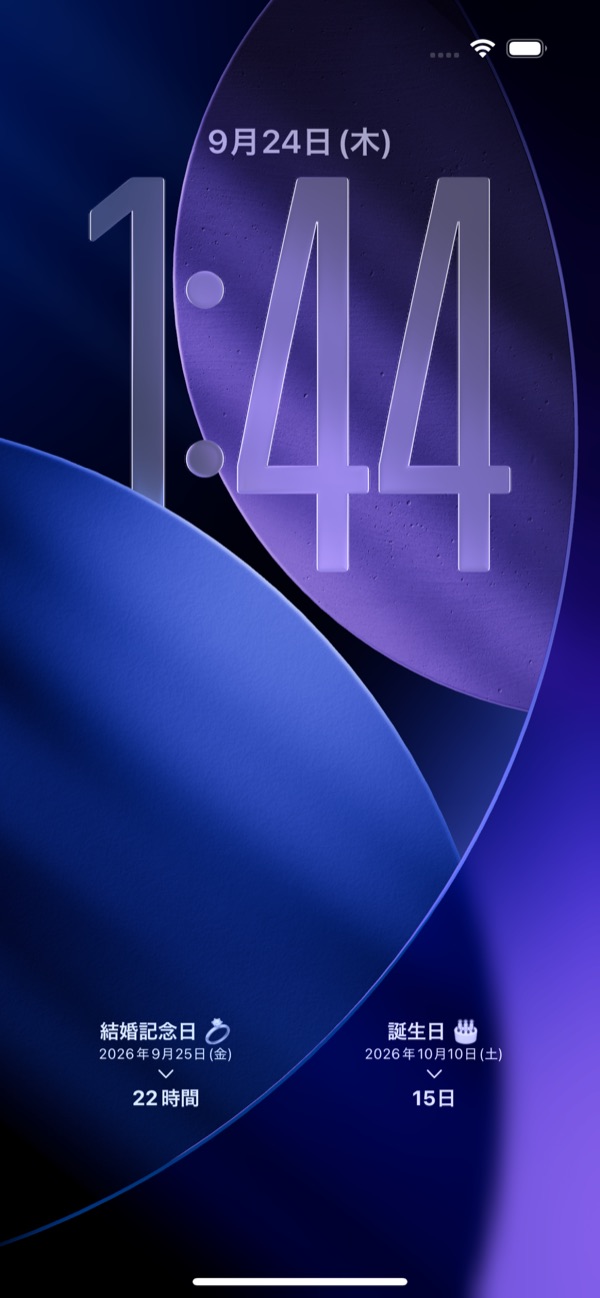
毎年の誕生日や記念日は、繰り返しにする
誕生日や記念日のように毎年ある日は、登録する画面で「繰り返し」をタップして「年」を選んでおきます。当日を過ぎると一覧に「次回へ更新」のボタンが出て、タップすると次の年の日付に進みます。
毎月の給料日なら「月」を選び、「日付」で日を決めます。「休日の調整」で「休日なら前の平日」を選ぶと、土日や祝日にあたる月も、実際に支給される日までの日数を数えられます。
選んだ日を、背景のテーマ付きで表示する
「カウントダウン Pro」ウィジェットを使うと、一覧の順番に関係なく、自分で選んだ1件をずっと表示できます。日ごとに選んだ背景のテーマが、そのままウィジェットにも表示されます。
背景のテーマは、一覧で日をタップして開く画面の、パレットボタンから選べます。「カウントダウン Pro」ウィジェットは、Pro版で利用できます。
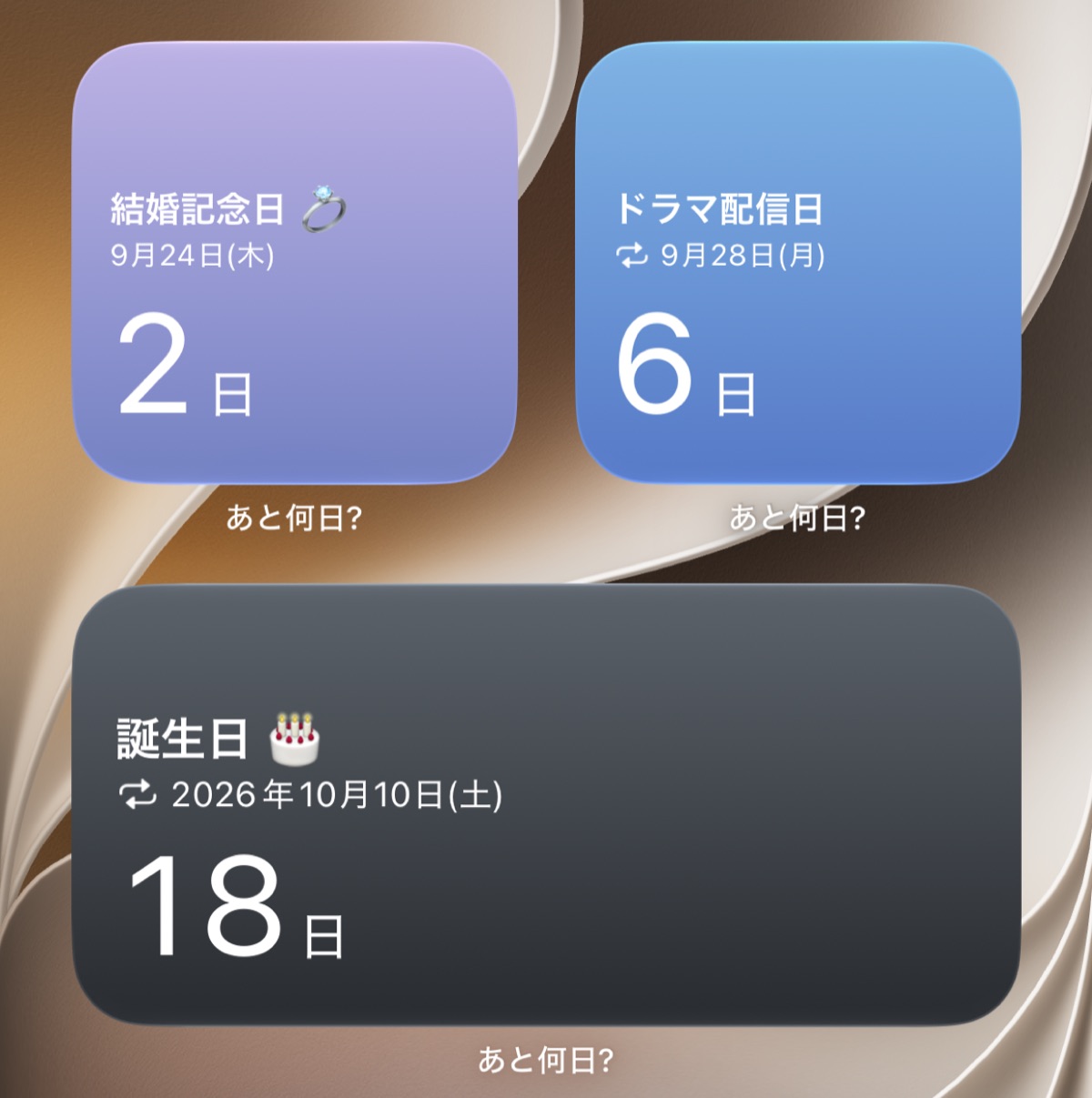
おすすめの置き方
- いちばん大切な日は、1ページ目の上のほうに。 試験の日や旅行の日など、毎日意識したい日は、ホーム画面を開いてすぐ目に入る場所に置きます
- タグごとにウィジェットを分ける。 仕事や家族の予定をタグで分け、ウィジェットごとに表示するタグを選ぶと、見たい予定だけを並べられます
- 予定が多いときは「大」ウィジェットで。 6件まで並ぶので、近い予定をまとめて見渡せます
よくある質問
あと何日?は無料で使えますか
無料で使えます。有料のPro版にすると、広告が表示されなくなったり、選んだ日を背景のテーマ付きで表示するウィジェットが使えたりなど、様々な追加機能をご利用いただけます。
iPhoneのカレンダーの予定まで、あと何日かも表示できますか
できます。カレンダーの予定を選ぶだけで、カウントダウンとして登録できます。Pro版なら、登録しなくても、カレンダーの予定までの残り日数をそのまま一覧やウィジェットに表示できます。
当日や前日に通知を受け取れますか
受け取れます。初めの設定では、「当日」「1時間前」「1日前」に通知が届きます。タイミングは、画面右上の「…」メニューから「設定」→「通知設定」を開いて変えられます。
Apple Watchでも残り日数を見られますか
見られます。iPhoneで登録した日は、Apple Watchのアプリにも自動で送られます。文字盤に残り日数を表示することもできます。くわしくは、あと何日?の紹介ページをご覧ください。