
iPhoneのアラームを曜日ごとに設定する方法|曜日で時刻を変える
曜日でアラーム 曜日ごとに違う時刻で鳴らせるアラームアプリ
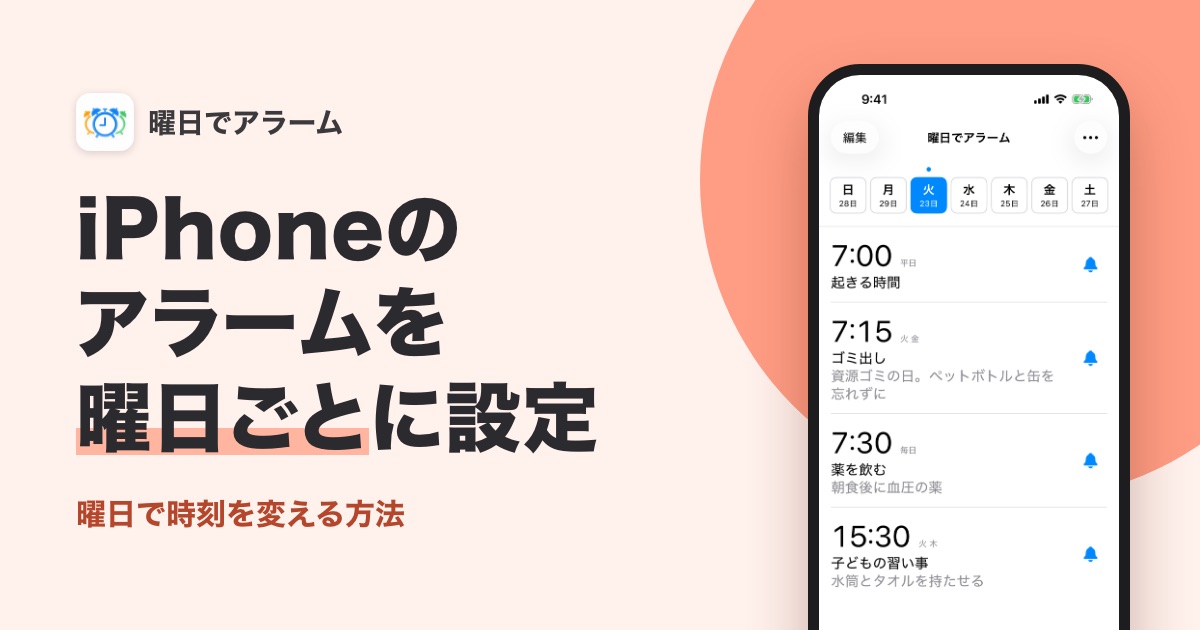
iPhoneのアラームを曜日ごとに設定しておけば、「平日は7時、週末は9時」のように、曜日で時刻を変えて毎週自動で鳴らせます。夜に翌朝のアラームを設定し直す必要もありません。
iPhoneのアラームを曜日ごとに設定するには、アラームアプリ「曜日でアラーム」を使います。曜日でアラームは、曜日ごとに違う時刻でアラームを鳴らせる、無料のアラームアプリです。アプリのインストールから設定し終えるまで、数分でできます。
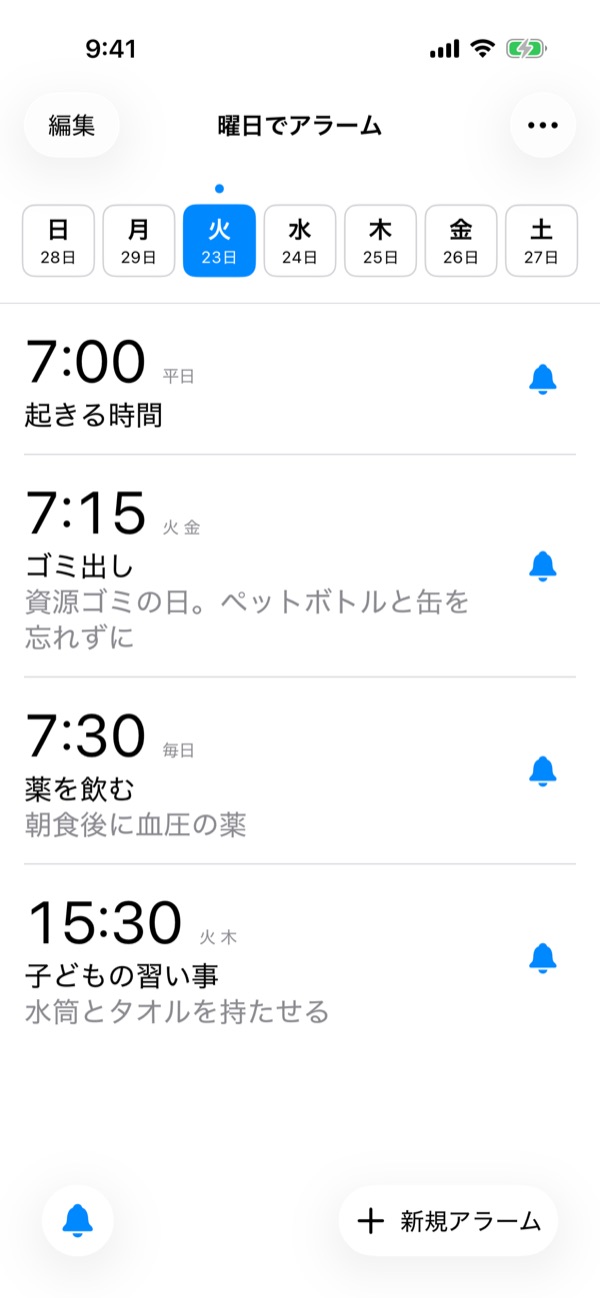
曜日ごとにアラームを設定すると、こんなことができます
- 平日と週末で、起きる時間を分ける … 一度設定すれば、毎週そのまま鳴ります。日曜の夜に、翌朝のアラームを設定し直す必要はありません
- ゴミ出しや習い事を、曜日で知らせる … 「資源ゴミ」のアラームを火曜と金曜に、「習い事」を火曜と木曜に、のように曜日を選んでおけば、うっかり忘れを防げます
- シフト勤務の起きる時間を、曜日ごとに決めておく … 曜日ごとに出勤の時間が決まっているなら、時刻ごとにアラームを作っておけば、毎週自動で鳴ります
- 休みの日だけ、アラームを止める … 祝日や休みを取った日は、その日だけ鳴らさないようにできます。翌週には自動で元に戻ります
iPhoneのアラームを曜日ごとに設定する手順
手順1:曜日でアラームアプリをインストールする
下のリンクからApp Storeを開いて、曜日でアラームアプリをインストールします。

アプリのインストール方法を詳しくみる
- ここをタップして、App Storeの曜日でアラームのページを開きます
- 「入手」をタップします。確認の画面が出たときは、画面の案内に沿って進めます
- インストールが終わったら「開く」をタップして、アプリを起動します
App Storeでは「曜日でアラーム: 毎週繰り返しの目覚まし時計・スヌーズ・通知」という名前で表示されます。
手順2:アプリを開いて、アラームを許可する
曜日でアラームを開くと、今日の曜日のタブが選ばれた状態で、アラームの一覧が表示されます。
初めて開いたときは、アラームの使用を許可するかどうかを聞かれます。アラームを鳴らすために必要なので、「許可」をタップします。
手順3:「新規アラーム」をタップする
画面右下の「新規アラーム」をタップすると、アラームを登録する画面が開きます。

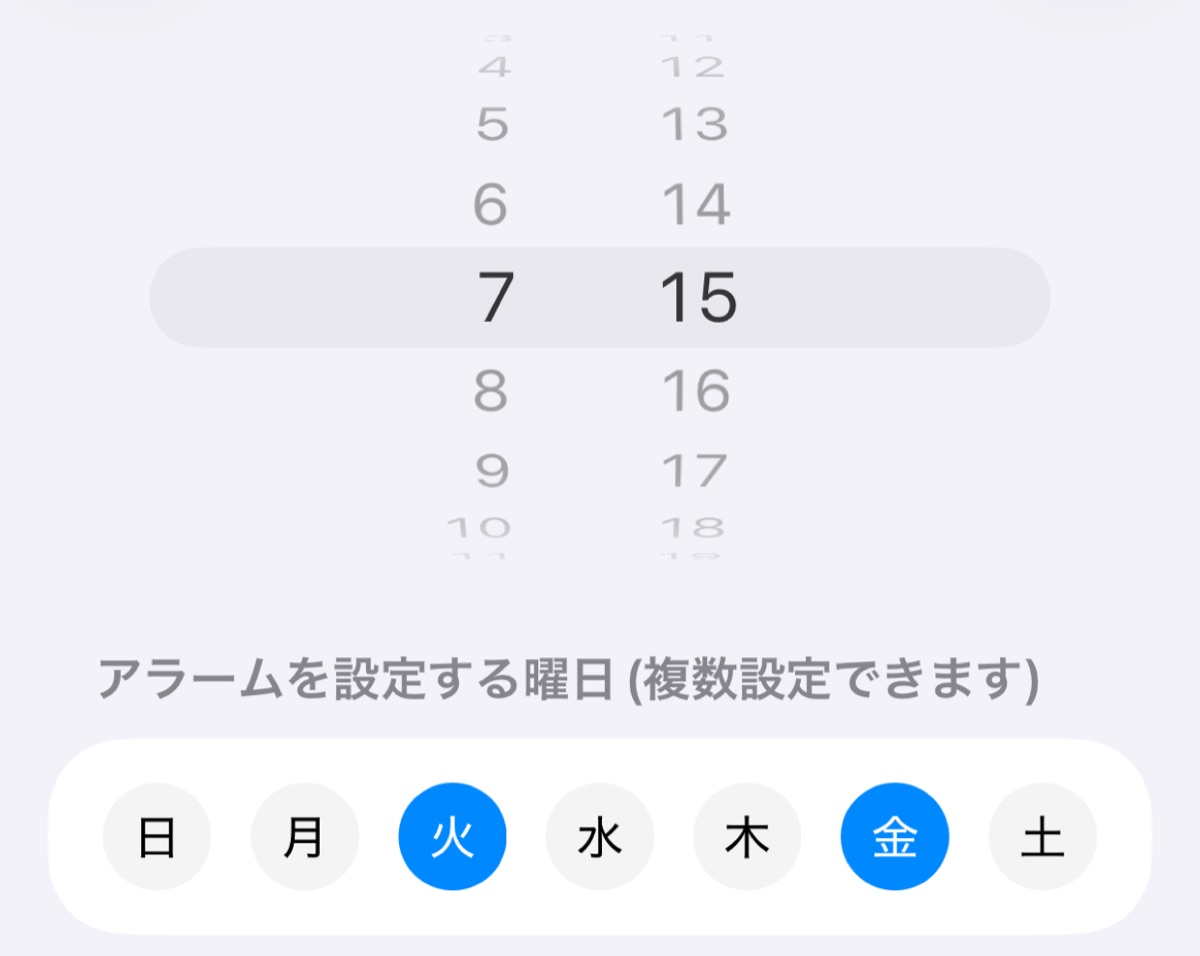
手順4:時刻と曜日を選んで、保存する
- ホイールを回して、アラームの時刻に合わせます
- 「アラームを設定する曜日」で、鳴らしたい曜日をタップして選びます。いくつでも選べます
- 右上のチェックマークのボタンをタップして、保存します
これで、選んだ曜日に毎週アラームが鳴ります。
ラベル・メモ・サウンド・スヌーズを設定する方法を詳しくみる
アラームを登録する画面では、次の項目も設定できます。設定しなくても、アラームは鳴ります。
- ラベル … アラームの名前です。アラームが鳴ったときにも表示されます
- メモ … アラームの一覧で確かめられるメモです。「ペットボトルと缶を忘れずに」のように書いておけます
- サウンド … アラームの音です。再生ボタンで、音を確かめてから選べます
- スヌーズ … もう一度鳴らすまでの間隔です。1分から1時間までの間で選べるほか、オフにもできます
曜日ごとに時刻を変える
曜日ごとに時刻を変えるときは、時刻ごとにアラームを作ります。たとえば次の2つを作ると、平日は7時、週末は9時に鳴ります。
| 時刻 | 選ぶ曜日 |
|---|---|
| 7:00 | 月・火・水・木・金 |
| 9:00 | 土・日 |
画面の上の曜日のタブを左右にスワイプすると、曜日ごとに、その日に鳴るアラームだけが並びます。月曜日のタブには7:00、土曜日のタブには9:00のアラームが出るので、設定が合っているかをひと目で確かめられます。
もっと便利に使うコツ
休みの日だけ、アラームをスキップする
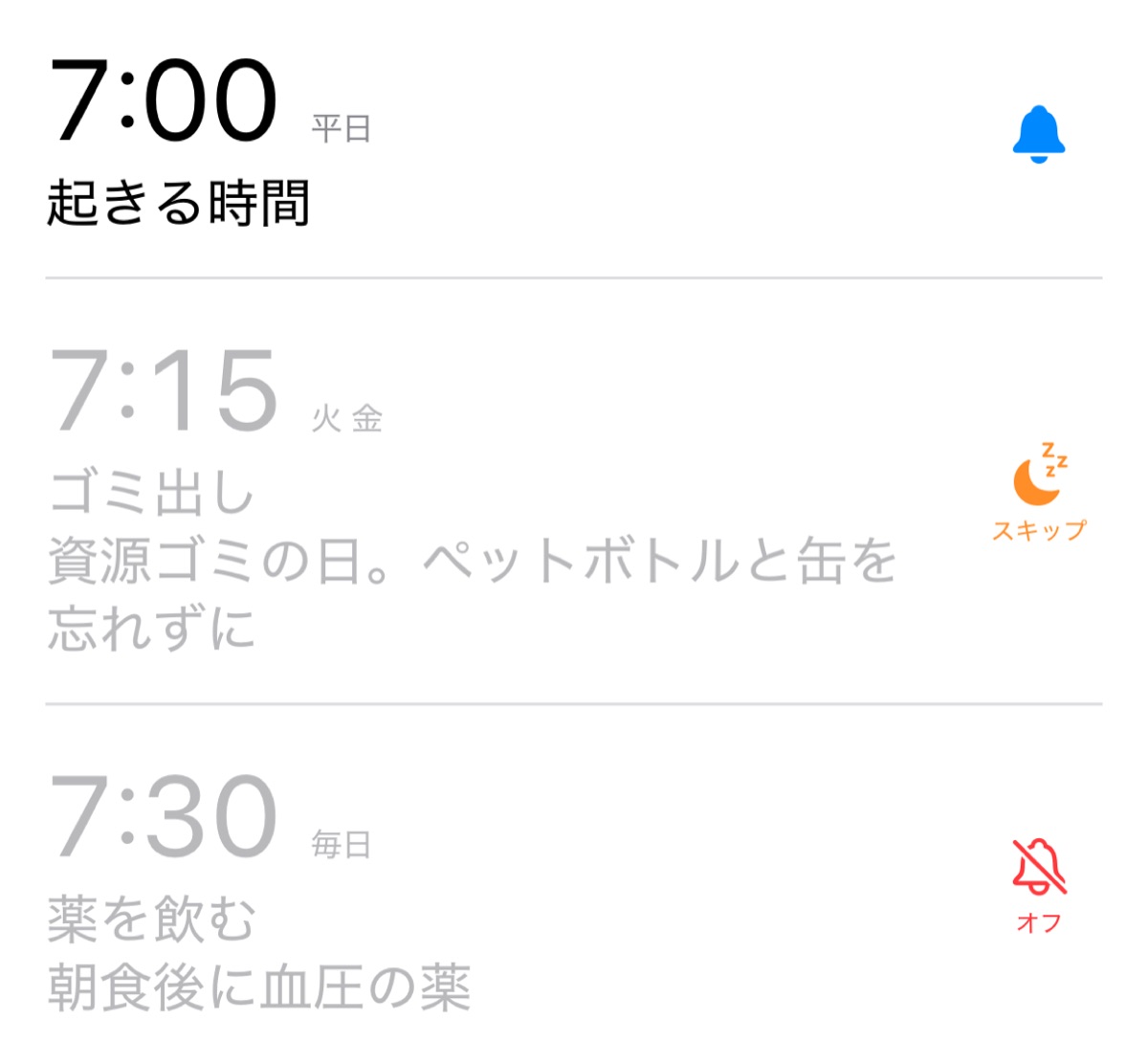
祝日や休みを取った日など、その日だけ鳴らしたくないときは「スキップ」を使います。休む日の曜日のタブを開き、アラームの右のボタンをタップするたびに、オン・スキップ・オフの順に切り替わります。
- オン(ベルのアイコン) … 設定した時刻に鳴ります
- スキップ(月のアイコン) … その曜日の次の1回だけ鳴りません。翌週には自動でオンに戻ります
- オフ(ベルに斜線のアイコン) … オンに戻すまで鳴りません
スキップは翌週に自動で戻るので、オンに戻し忘れて、次の週に鳴らないということがありません。
今日のアラームを、まとめて止める
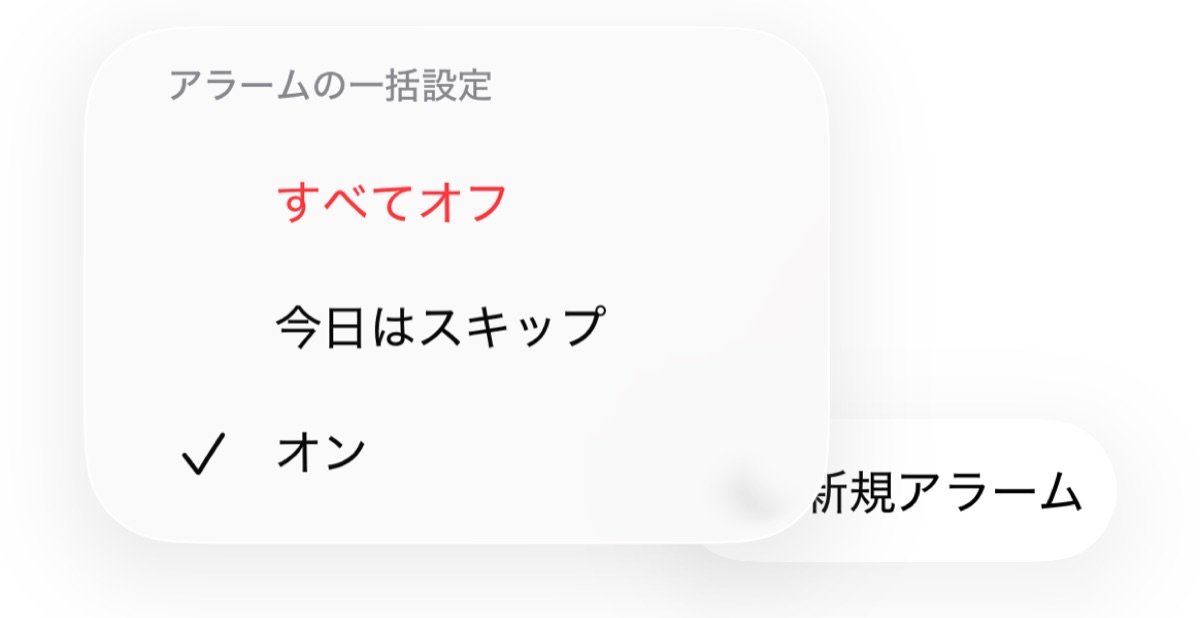
急に休みになった日などは、画面左下のボタンから「今日はスキップ」を選ぶと、今日のアラームをまとめて止められます。翌日には自動で元に戻ります。
旅行などでしばらく鳴らしたくないときは「すべてオフ」を選びます。元に戻すときは「オン」を選びます。どちらを選んでも、アラームごとの設定はそのまま残ります。
よくある質問
曜日でアラームは無料で使えますか
無料で使えます。有料プランに入ると、広告が表示されなくなったり、アプリの見た目を変えるテーマが増えたりなど、様々な追加機能をご利用いただけます。
祝日だけ、自動でアラームを止められますか
祝日を自動で見分けて止める機能はありません。祝日の前に、その曜日のタブでアラームを「スキップ」にしておくと、その日だけ鳴らず、翌週は自動でオンに戻ります。当日なら「今日はスキップ」で、その日のアラームをまとめて止められます。
アプリを閉じていても、アラームは鳴りますか
鳴ります。曜日でアラームは、iPhoneの標準のアラームと同じ仕組みでアラームを鳴らすので、アプリを閉じていても、設定した時刻に鳴ります。
Apple Watchでも使えますか
使えます。Apple Watchで曜日ごとのアラームを確かめたり、オン・スキップ・オフを切り替えたりできます。iPhoneのホーム画面やロック画面に、今日のアラームや次に鳴るアラームを表示するウィジェットもあります。くわしくは、曜日でアラームの紹介ページをご覧ください。